martes, 16 de febrero de 2010
Ideas De Juegos Para Fomentar El Aprendizaje En Los Padres (Padres)
Check out this SlideShare Presentation:


viernes, 5 de febrero de 2010
El nuevo Disco Duro de Western Digital

My Passport Elite
Discos duros ultraportátiles
640 GB; USB 2.0
Respaldo y almacenamiento de primera.
| Esta unidad ultraportátil es más inteligente que nunca, con características tales como el respaldo automático, continuo, medidor de capacidad iluminado y un módulo de acoplamiento USB sencillo y conveniente para almacenamiento sobre la marcha. |
Colores:
|
|
|


Capacidades:
| 640 GB | 500 GB | 400 GB | 320 GB | 250 GB |
Práctico módulo de acoplamiento USB incluido. Su conveniente módulo de acoplamiento USB facilita la conexión de la unidad a su computadora. | Vea su vida segura, en un lugar. Software WD SmartWare- Centro de control visual con una vista sencilla de todos sus datos. Desde allí puede hacer respaldo a sus archivos, recuperarlos y asegurarlos. | Seguridad de la unidad y medidor de capacidad iluminado. Disfrute de la seguridad de la protección con contraseña y de la encriptación basada en hardware de 256 bits. Puede ver de un vistazo el estado de seguridad y la capacidad disponible. |


lunes, 18 de enero de 2010
Introducción al Teleproceso.
Contenido:
Teleproceso.- Es el procesamiento de datos usando las telecomunicaciones (transmisión de señales a grandes o pequeñas distancias).- El teleproceso puede ejecutarse de dos maneras diferentes:
- ON LINE.- Un servidor controla la transmisión y se procesa los datos inmediatamente después de haber sido recibidas.
- OFF LINE.-Cuando la transmisión de datos es recibida por un dispositivo externo para posteriormente ser procesada.
Proceso Distribuido y Centralizado.
Distribuido.- Este se da cuando varios equipos (servidores) ejecutan varias tareas, su pro el procesamiento rápido y su contra la falta de seguridad y el incremento de costos.
Centralizado.- Este se da cuando un solo equipo (servidor) ejecuta varias tareas, sus pro mayor seguridad y la reducción de costos y su contra el procesamiento lento.
Sistemas de Comunicación de Datos.
Comunicación de Datos.- es el desplazamiento de información de un lugar a otro utilizando para ello un medio de transmisión.
Elemento de un Sistema de Comunicación de Datos.
- FUENTE.- La fuente es el dispositivo que obtiene datos y los envía codificados al destino.
- CANAL DE COMUNICACIÓN.- El canal es el medio por el cual se transfieren los datos.
- DESTINO.- El destino es el dispositivo que recibe los datos codificados y los interpreta.
Transmisión de Datos
Antes del desarrollo de este tema es necesario recordar que los computadores trabajan con un sistema digital en donde la presencia o ausencia de señal eléctrica pueden representar un 1 o un 0 respectivamente.
Transmisión Paralela / Serial.- Para realizar una transmisión de datos se necesita convertir la transmisión paralela en serial y para la recepción de datos se necesita convertir la transmisión serial en paralela.
Esto, porque los datos dentro del computador son almacenados y procesados en forma de bytes (8 bits) mediante buses de datos (8 o mas canales) y estos datos para ser transmitidos al exterior de un computador necesitarían al menos de 8 cables lo cual no es posible ya que los canales de comunicación externos como la línea telefónica utilizan un solo canal por lo que se debe hacer bit * bit en forma simultanea (transmisión serial).
Esta conversión la realiza el adaptador de comunicaciones de un computador, el cual también ajusta la velocidad del procesador con la velocidad baja del equipo de comunicaciones.
Transmisión Analógica y Digital.- Al transmitir datos también se requiere de una conversión digital / analógica y al recibir datos de una conversión analógica / digital.
Esto, porque al establecer la comunicación entre CPUs distantes mediante una línea telefónica, existe el problema de que esta hace uso de señales analógicas y los CPUs utilizan señales digitales, por lo que es necesario la utilización de un MODEM (modulador / demodulador).
Tasa Bit y Tasa Baudio. Para establecer una diferencia entre estos dos términos se debe recordar que un bit es una unidad de información mientras que un baudio es una unidad de velocidad de transmisión de señales.
· TASA BIT.- Se puede definir como el numero de bits que se envía por segundo.
· TASA BAUDIO.- Se puede expresar como la cantidad de señales que se transmiten por segundo.
Modulación en la Transmisión de Señales
Modulación.- Es la modificación de la frecuencia o la amplitud de las ondas eléctricas para la transmisión de señales y por ende de datos. Por lo que existe tres tipos de modulación:
- MODULACIÓN EN AMPLITUD.- La amplitud se refiere a la fuerza de la señal, así la modulación en amplitud es el cambio de la fuerza de la señal.
+ Amplitud | = | 1 |
- Amplitud | = | 0 |
- MODULACIÓN EN FRECUENCIA.- La frecuencia se refiere a la oscilación de la señal, así la modulación en frecuencia es el cambio de la oscilación de la señal.
+ Frecuencia | = | 1 |
- Frecuencia | = | 0 |
- MODULACIÓN EN FASE.- la modulación en fase se puede realizar de diferentes maneras:
PSK (Phase Shift Keying) (Manipulación por Cambio de Fase).-
Cada vez que hay un cambio de estado (0 o 1) ocurre un cambio de 180 °.- Se realiza en dos fases (0° y 180°) podemos obtener hasta 2 señales.
DPSK (Differential Phase Shift Keying) (Manipulación por Cambio de Fase Diferenciada).-
Ocurre un cambio de fase cada vez que se transmite un 1, caso contrario la fase permanece constante.- Se realiza en dos fases (0° y 180°)podemos obtener hasta dos señales.
QPSK (Quadrature Phase Shift Keying) Manipulación por Cambio de Fase en Cuadratura).-
Implica la división de la señal en 4 fases de manera que una sola frecuencia puede tomar cualquiera de los cuatro valores de cambio de fase (90°, 180°, 270°, 360°).- Se obtiene hasta 4 señales y por cada una representaríamos 2 bits de información.
00 | => | 90° |
01 | => | 180° |
10 | => | 270° |
11 | => | 360° |
QAM (Quadrature Amplitud Modulation) (Modulación por Amplitud en Cuadratura).-
Implica la división de la señal en 4 fases diferentes (0°, 45°, 90°, 135°, 180°, 225°, 270°, 315°) podemos obtener hasta 8 señales y por cada una representaríamos 3 bits de información.
000 | => | 0° |
001 | => | 45° |
010 | => | 90° |
011 | => | 135° |
100 | => | 180° |
101 | => | 225° |
110 | => | 270° |
111 | => | 315° |
lunes, 7 de diciembre de 2009
9 SECRETOS DEL IE8 / Por Edward Mendelson

1. Selecciona el texto con el teclado.

Cuando arrastras el ratón para escoger el texto, muchas veces también tomabas columnas o párrafos contiguos, aunque no lo querias. IE8 resuelve este problema al imitar la característica de Firefox llamada caret browsing; en ésta seleccionas el texto moviendo las teclas de las flechas. Sólo presiona F7 o Page | Caret Browsing, y usa las teclas de las flechas u otras teclas de navegacíón para extender la selección. Luego Ctrl-C copia el texto elegido al portapapeles.
2. Vuelve al futuro con Compatibility View.
Harás que los sitios web se vean como lo pretendían sus diseñadores si usas Page | Compatibility View. Harás que IE8 siempre muestre un sitio en Compatibility View con sólo añadir su dirección a Page | Compatibility View Settings. Microsoft mantiene una lista de sitios que necesitan Compatibility View, e IE8 pasa a Compatibility View en los sitios de la lista. Si no deseas que IE8 lo active de manera automática, ve a Page | Compatibility View Settings limpia la check box junto a Include updated website lists from Microsoft.
3. Oculta tus huellas con InPrivate Browsing.

Existe InPrivate Browsing e InPrivate Filtering. InPrivate Browsing te permite navegar la Red sin almacenar el rastro de tus visitas en tu propia computadora en forma de cookies, elementos del historial o páginas en caché. Aunque no lo creas, para este modo hay usos de los cuales no te avergonzaría hablar en familia: por ejemplo; tal vez quieras ocultar tus huellas cuando compres regalos de cumpleaños para tu cónyuge o hijo, quienes podrían sentir curiosidad por tu historial de navegación. Cuando navegues de manera privada, aparece un icono azul llamado InPrivate en la barra de direcciones.
4. Calibra InPrivate Filtering.
Esto impide a las páginas mostrar publicidad que también ha parecido en otros sitios ya visitados, anuncios que quizá han rastreado tu navegación para seguir acosándote. Puedes emplear Safety | InPrivate Filtering a fin de activar esta característica en la página que visites en ese momento, pero te será mejor usar Safety | InPrivate Filtering Settings y optar por Autmatically Block. El mismo diálogo te permite configurar el umbral del número de sitios presentes en tu historial de navegación en que un elemento específico ha aparecido; la predeterminacion es 10, pero lo puedes ajustar a 3, la menor cantidad permitida, para aumentar lo más posible la privacidad.
5. Agrega más aceleradores.
Para añadir aceleradores, ocupa Tools | Manage Add-Ons; dale clic a Accelerators, luego a Find More Acceleratos. Desde el mismo diálogo Manage Add-Ons también puedes darle un clic derecho a cualquier acelerador instalado y deshabilitarlo o eliminarlo. Sustituye la mayoría de los aceleradores centrados en Microsoft con opciones que funcionan con Google.
6. Bloquea la publicidad con InPrivate Filtering y filtros de terceros.

IE8 no soporta un add-on similar al de Firefox, pero con un poco de esfuerzo, obtendrás casi el mismo nivel de bloqueo publicitario desestresante en IE8 que logras en Firefox, son sólo usar las características integradas en IE8. Es un proceso de tres pasos no tan complejo, pero Firefox lo hace más sencillo.
En primera, activa InPrivate Filtering usando Safety | InPRivate Filtering Settings y selecciona Automatically Block. Dale clic a OK. Enseguida edita el Registro para activar el InPrivate Filtering de manera predeterminada de modo que no necesites hacerlo cada cuando abras IE8. En Notepad, crea un archivo de texto con estas tres líneas:
Windows Registry Editor Version 5.00
[HKEY_CURRENT_USER\Software\Microsoft\
Internet Explorer\Safety\PrivacIE] "StartMode"=dword:00000001
Guarda este archivo en el escritorio con un nombre como "FilterOn.reg"; dale un clic derecho; elige Merge.
A continuación busca en la Red archivos llamados Adblock for IE8.zip o EasyListIE8.zip, o busca "ie8dblock xml list" o cadenas similares. Busca ligas a archivos SML descargables convertidos desde listas recientes de filtrado creadas para AdBlock Plus, de Firefox. Descarga uno o mas de estos archivos XML al escritorio -cerciorate de escanearlo con un antivirus previamente-. En IE8 ve a Tools | Manage Add-Ons, y dale clic a InPrivate Filtering. Dale clic al botón Import, navega al archive XML descargado y dale clic a Open. IE8 se tomará unos segundos en procesar la lista. Dale clic a close. Ahora visita cualquier sitio lleno de anuncios y goza de la vista del sitio con pocos o ninguno de ellos.
7. Prueba Suggested Sites.
La característica Suggested Sites de IE8 ofrece ligas a sitios que podrían interesarte, según tu historial de navegación, muchas veces te toparás con publicidad, pero es bueno darle su oportunidad. Cuando activas esta característica , usando Tools | Suggested Sites, IE8 manda una lista de las direcciones que visitas a Microsoft y éste regresa una lista de sugerencias. Ves las sugerencias al darle clic a la barra de herramientas Favorites y elegir See Suggested Sites.
8. Personaliza la barra de herramientas.

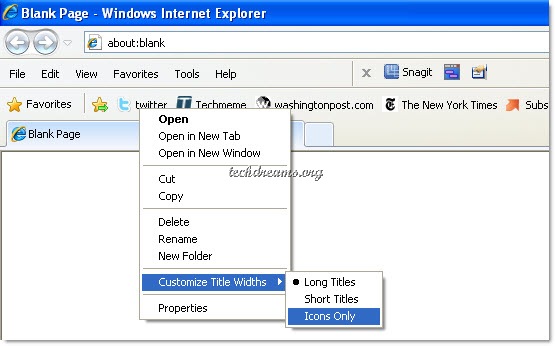
Sabes el lema "dale un clic derecho a todo" ? Cuando le das uno a la barra de herramientas o barra de pestañas en IE8, quizas de con opciones que hacen al navegador verse y funcionar como quieras, no como Microsoft cree que lo deseas. Por ejemplo: dale un clic derecho a la barra de herramientas Favorites, elige Customize Title Widths, y cambia el ajuste predeterminado Long Titles ya sea por Short Titles, que muestra las primeras letras del nombre de cada liga en la barra Favorites que el ajuste Long Titles.
Sientete libre de experimentar. Si desactivas la Menu Bar aún puedes acceder a sus comandos presionando las combinaciones de teclas tradicionales que abren elementos ene l menú superior: Alt-F para File, Alt-E para Edit, Alt-V para View, o sólo Alt para abrie el Menu Bar.
9. Explora la barra de estado.
Intenta dar clic en diferentes lugares de la barra de estado en el fondo de la ventana, así hallarás acceso rápido a otros controles de otro modo difíciles de encontrar. Deberás explorar esto por ti mismo, porque las varias regiones cuadradas de la barra de estado no están identificadas, aunque descubrirás que un clic dado en una región hace surgir un menú desde donde activarás y desactivarás el bloqueador de ventanas emergentes, mientras que un clic en otra región te deja revisar un sitio web de facha sospechosa para ver si Microsoft lo tiene marcado como inseguro. Otras regiones de la barra de estado te dejan acceder con rapidez a la característica Zoom, o comprobar o modificar el estado.
Para añadir aceleradores, ocupa Tools | Manage Add-Ons; dale clic a Accelerators, luego a Find More Acceleratos. Desde el mismo diálogo Manage Add-Ons también puedes darle un clic derecho a cualquier acelerador instalado y deshabilitarlo o eliminarlo. Sustituye la mayoría de los aceleradores centrados en Microsoft con opciones que funcionan con Google.
6. Bloquea la publicidad con InPrivate Filtering y filtros de terceros.
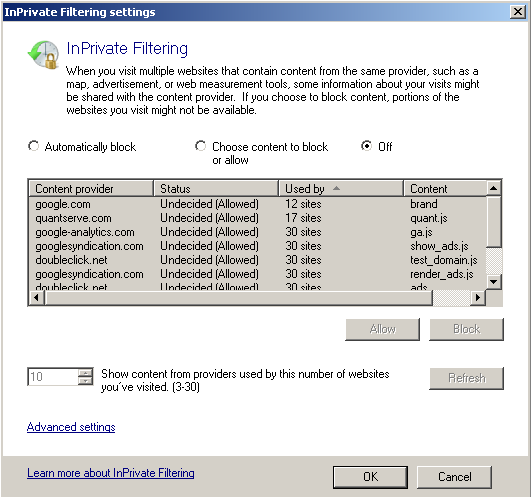
En primera, activa InPrivate Filtering usando Safety | InPRivate Filtering Settings y selecciona Automatically Block. Dale clic a OK. Enseguida edita el Registro para activar el InPrivate Filtering de manera predeterminada de modo que no necesites hacerlo cada cuando abras IE8. En Notepad, crea un archivo de texto con estas tres líneas:
Windows Registry Editor Version 5.00
[HKEY_CURRENT_USER\Software\Microsoft\
Internet Explorer\Safety\PrivacIE] "StartMode"=dword:00000001
Guarda este archivo en el escritorio con un nombre como "FilterOn.reg"; dale un clic derecho; elige Merge.
A continuación busca en la Red archivos llamados Adblock for IE8.zip o EasyListIE8.zip, o busca "ie8dblock xml list" o cadenas similares. Busca ligas a archivos SML descargables convertidos desde listas recientes de filtrado creadas para AdBlock Plus, de Firefox. Descarga uno o mas de estos archivos XML al escritorio -cerciorate de escanearlo con un antivirus previamente-. En IE8 ve a Tools | Manage Add-Ons, y dale clic a InPrivate Filtering. Dale clic al botón Import, navega al archive XML descargado y dale clic a Open. IE8 se tomará unos segundos en procesar la lista. Dale clic a close. Ahora visita cualquier sitio lleno de anuncios y goza de la vista del sitio con pocos o ninguno de ellos.
7. Prueba Suggested Sites.
La característica Suggested Sites de IE8 ofrece ligas a sitios que podrían interesarte, según tu historial de navegación, muchas veces te toparás con publicidad, pero es bueno darle su oportunidad. Cuando activas esta característica , usando Tools | Suggested Sites, IE8 manda una lista de las direcciones que visitas a Microsoft y éste regresa una lista de sugerencias. Ves las sugerencias al darle clic a la barra de herramientas Favorites y elegir See Suggested Sites.
8. Personaliza la barra de herramientas.
Sientete libre de experimentar. Si desactivas la Menu Bar aún puedes acceder a sus comandos presionando las combinaciones de teclas tradicionales que abren elementos ene l menú superior: Alt-F para File, Alt-E para Edit, Alt-V para View, o sólo Alt para abrie el Menu Bar.
9. Explora la barra de estado.
Intenta dar clic en diferentes lugares de la barra de estado en el fondo de la ventana, así hallarás acceso rápido a otros controles de otro modo difíciles de encontrar. Deberás explorar esto por ti mismo, porque las varias regiones cuadradas de la barra de estado no están identificadas, aunque descubrirás que un clic dado en una región hace surgir un menú desde donde activarás y desactivarás el bloqueador de ventanas emergentes, mientras que un clic en otra región te deja revisar un sitio web de facha sospechosa para ver si Microsoft lo tiene marcado como inseguro. Otras regiones de la barra de estado te dejan acceder con rapidez a la característica Zoom, o comprobar o modificar el estado.
jueves, 3 de diciembre de 2009
Educación a Distancia
Esta modalidad educativa es de tipo autodidacta donde el educando no se encuentra físicamente en un aula, sino que obtiene la información por diferentes medios de comunicación. Se considera que dio inicio con el correo postal, por el cual se enviaban folletos, manuales, cursos talleres, etc., luego la radio y la televisión se integran en este proceso instruccionales desarrollando una metodología educativa unidireccional, ya que el educando solo recibía la información del docente sin poder debatir y exponer sus ideas sobre los temas, hasta la llegada del teléfono que rompe con esta barrera. En la posteridad se adjunta la telemática y la internet.
Este modelo educativo sirve de respiro a las personas que por motivo de tiempo por sus numerosas ocupaciones o por la indisposición geográfica no podían continuar estudiando, hoy con las herramientas informáticas necesarias, la internet, el teléfono y otros medios de comunicación, se han estrechado las barreras de los continentes y se puede tener acceso a un mayor número de ofertas académicas a nivel mundial.
Sin embargo, el docente de esta modalidad debe tener presente las condiciones culturales, idiomáticas, para que los datos transmitidos, tanto escritos como oral, puedan generar una información pertinente en los educandos, mantener comunicación constante propiciando el aprendizaje con una correcta selección de métodos y estrategias adecuadas a los medios empleados.
Finalmente, se considera de gran importancia social esta modalidad educativa por varios factores, en particular al docente le ofrece la oportunidad de darle continuidad a su formación o fortalecer las necesidades de su labor docente, al mismo tiempo le ofrece tiempo disponible para sus actividades sociales, familiares, recreativas, etc.
miércoles, 2 de diciembre de 2009
DESAFÍOS DE LA GERENCIA Y EL LIDERAZGO DE LA EDUCACIÓN SUPERIOR
RUBINO, Antonio Nicolás. Desafíos de la gerencia y el liderazgo de la educación superior. Investigación y Postgrado. [online]. dic. 2007, vol.22, no.2 [citado 13 Octubre 2009], p.147-163. Disponible en la World Wide Web: <http://www.scielo.org.ve/scielo.php?script=sci_arttext&pid=S1316-00872007000200006&lng=es
&nrm=iso>. ISSN 1316-0087.
La gerencia y el liderazgo son conceptos a poner en práctica en la estructuración de todo sistema educativo que busque alcanzar los más altos niveles de calidad, distribuyendo los recursos físicos de manera equilibrada y reclutando los recursos humanos con capacidades que respondan a las necesidades de sociedad, aplicando los valores éticos y morales por medio de los procesos gerenciales. Cualidades que deben formar parte de las directivas institucionales educativas, como toda empresa que ofrece un bien o servicio de calidad.
Los líderes deben adoptar nuevas estrategias gerenciales a pasos agigantados ya que nuestra sociedad crece bajo un marco global, gracias a los avances tecnológicos que arropan las sociedades productivas de hoy día.
Fundamentos teóricos/empíricos relevantes.- el liderazgo y la gerencia incluyen (Yarzabal, 1999):
- Determinar las necesidades de infraestructura de los miembros de la institución, empleados y estudiantes, y de la comunidad.
- Crear infraestructuras que respondan a las necesidades del público en concordancia con las expectativas institucionales, sociales y globales.
· Monitorear el entorno tecnológico.
· Adoptar la tecnología en sincronía con su desarrollo.
· Promover el uso de las TIC.
· Diseñar e implementar un sistema de gerencia del conocimiento.
Se considera que en las instituciones educativas que se emplea un sistema educativo estructurado en base a procesos administrativos empresariales, obtienen mejores resultados en la producción de un servicio educativo con calidad. “La capacidad institucional para construir y distribuir el conocimiento, definido como el factor clave de los nuevos niveles de desarrollo y de la nueva estructura de relaciones sociales, tanto a nivel nacional como en el ámbito internacional, es fundamental para incrementar la calidad de la Educación Superior (CEPAL/UNESCO, 1992)”.
En conclusión los líderes de los centros educativos a nivel superior y todos los niveles, deben incumbir bajo principios y valores sociales, democráticos, participativos, respeto individualizado y a la diversidad religiosa, cultural, etnias, etc.
El éxito de nuestras instituciones universitarias está supeditado a que sus líderes encuentren el balance entre procesos técnicos, principios y valores, considerados deseables por la mayoría, que busca que la sociedad alcance los más altos niveles éticos y morales.
sábado, 21 de noviembre de 2009
Tecnología de la Educación
Fundamentos y Principios
Por
Henoch Rondón
Se entiende por Tecnología de la Educación, la sistematización de estrategias educativas que desarrollen un proceso educacional de conocimientos científicos y tecnológicos para implementar herramientas y técnicas que respondan a un aprendizaje de calidad, de forma individualizada y generalizada.
Lumsdaine (1964) el primer significado de tecnología de la educación se refiere a la aplicación de la tecnología asociada a las ciencias físicas y a la ingeniería en la construcción de instrumentos y equipos para fines de instrucción. Para Ofiesh (1971) tecnología significa aplicación sistemática del conocimiento científico a la solución de problemas de la educación.
Según Zaki el objetivo de la tecnología de la educación es desarrollar estrategias, procedimientos y medios que permitan construir un sistema de aprendizaje eficiente a través de la utilización de conocimientos científicos derivados de la psicología, teoría de sistemas y teoría de la comunicación.
Una tecnología educativa que busque desarrollar un sistema de enseñanza aprendizaje de calidad, no debe dejar de lado, o más bien, debe estar fundamentada en las teorías psicológicas, sistemáticas y de comunicación que soportan el modelo educativo actual. Como son la teoría de estimulo-repuesta desarrolladas por Thorndike, Pavlov, Watson, Cuthrie, Hull y Skinner. Donde el estimulo comprende una parte del medio y la repuesta es una modificación del comportamiento, implementando el reforzamiento para modelar el comportamiento del estudiante quien recibirá una situación agradable, pudiendo evaluar así el nivel de aprendizaje y retener el comportamiento deseado.
De igual forma se sostiene la relación hombre-máquina para dar contraste a esta tecnología educativa, que genera la teoría de sistemas, refiriéndose a la organización de la estructura educativa que considera el individuo, el material y técnicas y estrategias que interaccionan entre si y se emplean en el proceso “calidad” de aprendizaje, al definir los pasos a seguir, primero formular los objetivos a alcanzar, después medir los conocimientos previos y experiencias de los estudiantes, luego sobre esas experiencias modificar el comportamiento del individuo para lograr el objetivo final y por ultimo evaluar la calidad de aprendizaje alcanzado a través de la diversidad de herramientas que posee el estudiante para dar solucionar los problemas que le presenta el medio al que pertenece.
Finalmente y no menos importante es la teoría de la comunicación ya que es una actividad empírica del individuo desde el principio. Con la comunicación se establece las normas para que obtenga un cambio en el comportamiento, trascendiendo las respuestas deseadas, a través de tres elementos fundamentales: emisor (hablando, escribiendo, sonido, dibujando, gesticulando), mensaje que pueden ser de forma escrita, señales significativas (transmite información) y receptor que es el individuo que escucha o lee.
De estas teorías la tecnología educativa identifica los principios a seguir para la construcción de un sistema de enseñanza aprendizaje de calidad que de repuesta a la formación de individuos capaces de integrarse a su medio social. Basado en un sistema de aprendizaje funcional al comportamiento esperado, tomando en cuenta las previas experiencias, la generalización e individualización, conceptos e ideas, para modelar el comportamiento, activar la interacción dentro del proceso, reforzar y retroalimentar, manteniendo la flexibilidad para responder a las necesidades e intereses de los estudiantes, según sus creencias políticas, culturales, religiosas, etc.
Tecnología de la Educación y su Aplicación al Aprendizaje de la Física
Zaki Dib, Claudio (1977) 1ra. Edición en español
Del Instituto de Física de la Universidad de Sao Paulo
Compañía Editorial Continental, S.A. México, D.F.
Suscribirse a:
Entradas (Atom)